
Akses Web
Buka KEY4D melalui browser ponsel tanpa memasang aplikasi tambahan.
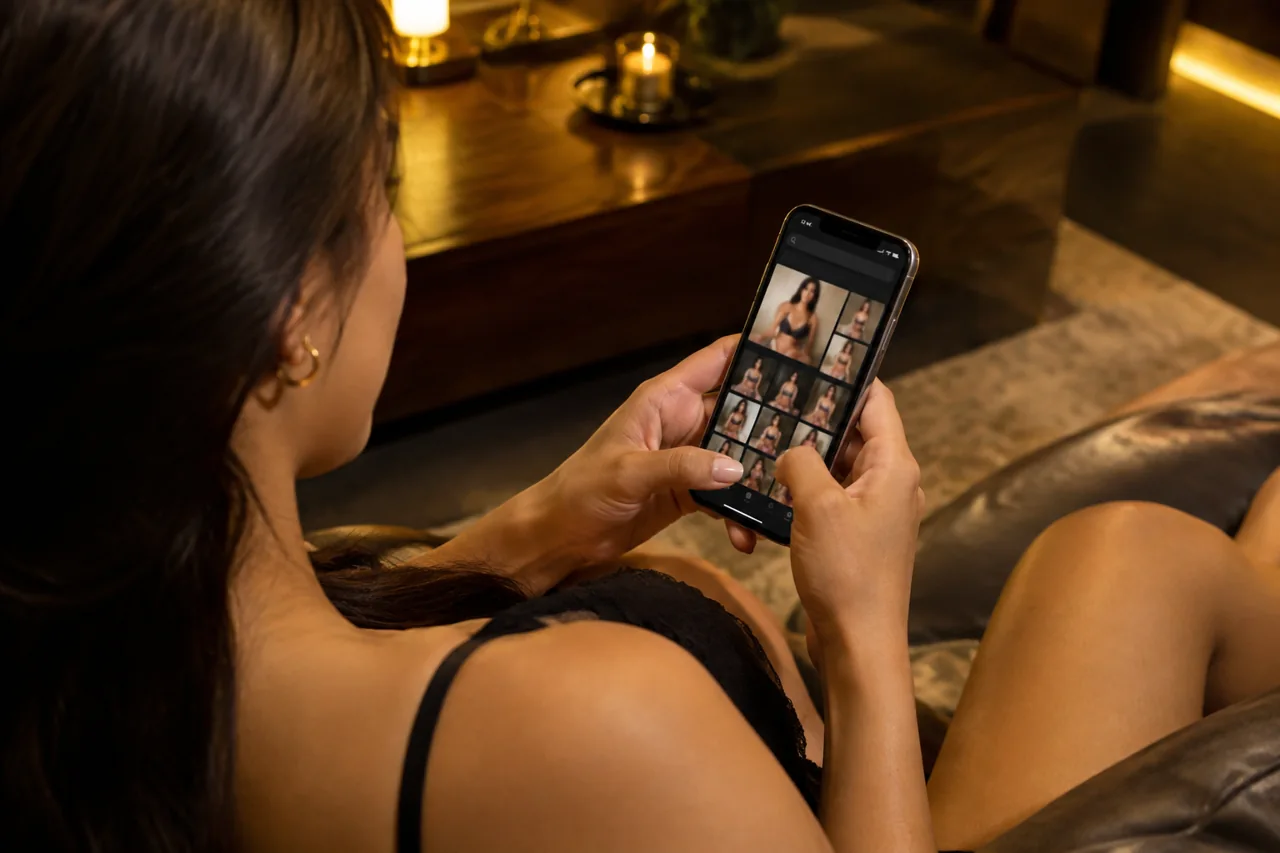
Akses KEY4D melalui browser ponsel tidak memerlukan instalasi aplikasi tambahan. Jika tampilan tersendat, periksa apakah koneksi internet masih aktif dan apakah halaman lain dapat dimuat. Sinyal yang terlihat penuh belum tentu berarti aliran data lancar; perpindahan antara Wi-Fi dan data seluler juga dapat memutus pemuatan sementara.
Jika koneksi sudah kembali, beri waktu pada halaman untuk merespons sebelum memuat ulang. Bila sebelumnya Anda baru menekan kontrol atau mengirim tindakan, periksa status yang ditampilkan agar tidak mengulangnya tanpa sengaja. Pemeriksaan koneksi membantu mengenali kendala pada akses perangkat, tetapi tidak menjamin layanan selalu stabil atau memastikan bahwa semua gangguan berasal dari jaringan Anda.
Akses web kami tidak memerlukan APK; pilihan penyimpanan akses mengikuti dukungan browser Anda.
Buka KEY4D melalui browser ponsel tanpa memasang aplikasi tambahan.
Simpan halaman sebagai bookmark melalui menu browser agar mudah ditemukan kembali.
Tambahkan pintasan ke layar utama jika pilihan tersebut didukung browser Anda.
Sesuaikan cara menavigasi dengan ruang layar dan kontrol yang benar-benar terlihat.

Pada layar sempit, periksa menu yang tersedia sebelum mencari pilihan di bagian bawah halaman.
Jangan menganggap seluruh navigasi terlihat sekaligus; sebagian konten dapat memerlukan guliran. Ketuk label yang dimaksud, terutama ketika beberapa kontrol berdekatan.
Gunakan pengaturan pembesaran browser bila teks sulit dibaca.
Setelah memperbesar, periksa kembali posisi tombol karena sebagian konten dapat bergeser dari area layar. Utamakan keterbacaan label sebelum memilih tindakan.
Saat berpindah bagian, tunggu judul atau isi tujuan tampil sebelum menekan pilihan berikutnya.
Tombol kembali pada browser dapat membawa Anda ke tampilan sebelumnya, tetapi belum tentu memulihkan filter atau keadaan sesi. Periksa halaman yang terbuka sebelum melanjutkan.

Saat kembali mengakses KEY4D, periksa keadaan halaman dan sesi yang sedang terbuka.
Tab yang masih terbuka belum tentu menunjukkan keadaan terbaru setelah browser lama berada di latar belakang. Tunggu halaman merespons dan periksa apakah akses anggota masih aktif sebelum melanjutkan. Jika muncul permintaan login, masuk kembali melalui akses yang tersedia.
Jika halaman meminta Anda masuk kembali, perlakukan sesi sebelumnya sebagai tidak lagi aktif. Login kembali sebelum meneruskan aktivitas yang memerlukan akun. Halaman lama yang masih terlihat bukan bukti bahwa tindakan di dalamnya masih dapat diproses.
Buka KEY4D melalui browser pada perangkat tujuan dan periksa apakah Anda perlu login kembali. Jangan menganggap posisi halaman, filter, atau keadaan sesi ikut berpindah secara otomatis. Pada perangkat bersama, keluar dari akun setelah selesai dan jangan menyimpan akses pribadi.
Saat membuka lobi KEY4D dari browser ponsel, gunakan kategori yang terlihat untuk menuju bagian yang ingin Anda akses. Bedakan pilihan kategori dengan filter: kategori membawa Anda ke kelompok konten, sedangkan filter, jika tersedia, mempersempit daftar di dalam kelompok tersebut. Pilih berdasarkan label yang benar-benar tampil, bukan menganggap semua bagian memiliki pilihan penyaringan yang sama.
Apabila daftar terasa berbeda setelah berpindah halaman atau kembali ke tab, periksa kategori dan filter yang sedang aktif sebelum memilih konten. Anda mungkin perlu menggulir untuk melihat pilihan lain pada layar kecil. Jangan menganggap pilihan sebelumnya tetap tersimpan setelah halaman dimuat ulang atau dibuka pada perangkat lain.
Untuk tayangan live, pilih orientasi sesuai dukungan halaman, browser, dan pengaturan rotasi perangkat.
Posisi tegak dapat digunakan untuk menelusuri halaman sambil memegang ponsel secara vertikal.
Periksa apakah tayangan dan kontrol yang diperlukan terlihat; sebagian bagian mungkin berada di bawah area layar. Tampilan mengikuti dukungan halaman yang sedang dibuka.
Jika rotasi perangkat dan halaman mendukungnya, posisi mendatar dapat memberikan ruang tampilan yang lebih lebar.
Perubahan orientasi tidak selalu berarti tayangan memenuhi layar. Periksa kembali posisi kontrol setelah memutar ponsel.
Pastikan label serta nilai pada kontrol terbaca sebelum membuat pilihan.
Bila kontrol terpotong atau terlalu rapat, coba orientasi lain yang didukung dan tunggu tampilan menyesuaikan. Jangan menganggap perubahan orientasi menyimpan pilihan atau memulihkan sesi yang berakhir.